
更新于 2026 年 7 月 · 6 分钟阅读
Clash Verge Rev TUN 开启后断网:先建立可对照的测试
开 TUN 的顺序比开关本身重要:先让系统代理这条路走通,再装服务模式,最后才打开 TUN。跳过前两步,出了问题你分不清是哪一层的错。
先把简单的那条路走通
很多人装好客户端第一件事就是找 TUN 开关,结果不通,然后开始怀疑人生。其实应该先用系统代理跑一遍:订阅更新得到吗、节点测得出延迟吗、浏览器打得开网页吗。
这三样都正常,说明订阅、节点和规则这一层没问题,后面 TUN 再出错就只可能是网卡、权限或 DNS 的事。要是系统代理下连网页都打不开,开 TUN 只会给你多加一个变量。
服务模式是前提
建虚拟网卡、改路由表,这两件事都要系统级权限,所以 TUN 依赖服务模式。先在设置里把服务装上,等状态显示正常,TUN 那个开关才真的有意义。
服务装不上,或者装完几秒又消失,多半是安全软件在拦。装的那一步临时放行,装完再恢复。Windows 上第一次还会弹网络访问提示,专用网络那一项要勾上。
TUN 一开,整机流量都走虚拟网卡。万一开完直接断网,别急着重启系统——把 TUN 关掉,或从托盘退出程序,网卡就撤了。
开完要验证的不是能不能上网
TUN 打开后网页还能开,不代表 TUN 在工作——很可能系统代理还开着,是它在撑场面。真正的验证是:把系统代理关掉,只留 TUN,再刷新一次网页。这时候还通才算数。
顺便说一句,TUN 和 DNS 是绑在一起的。虚拟网卡接管流量之后,域名解析也归内核管,Clash 设置里的 DNS 覆写必须是打开的,否则就会出现能连 IP 却打不开域名的经典症状。具体怎么调在 DNS 那一篇。
查看客户端状态
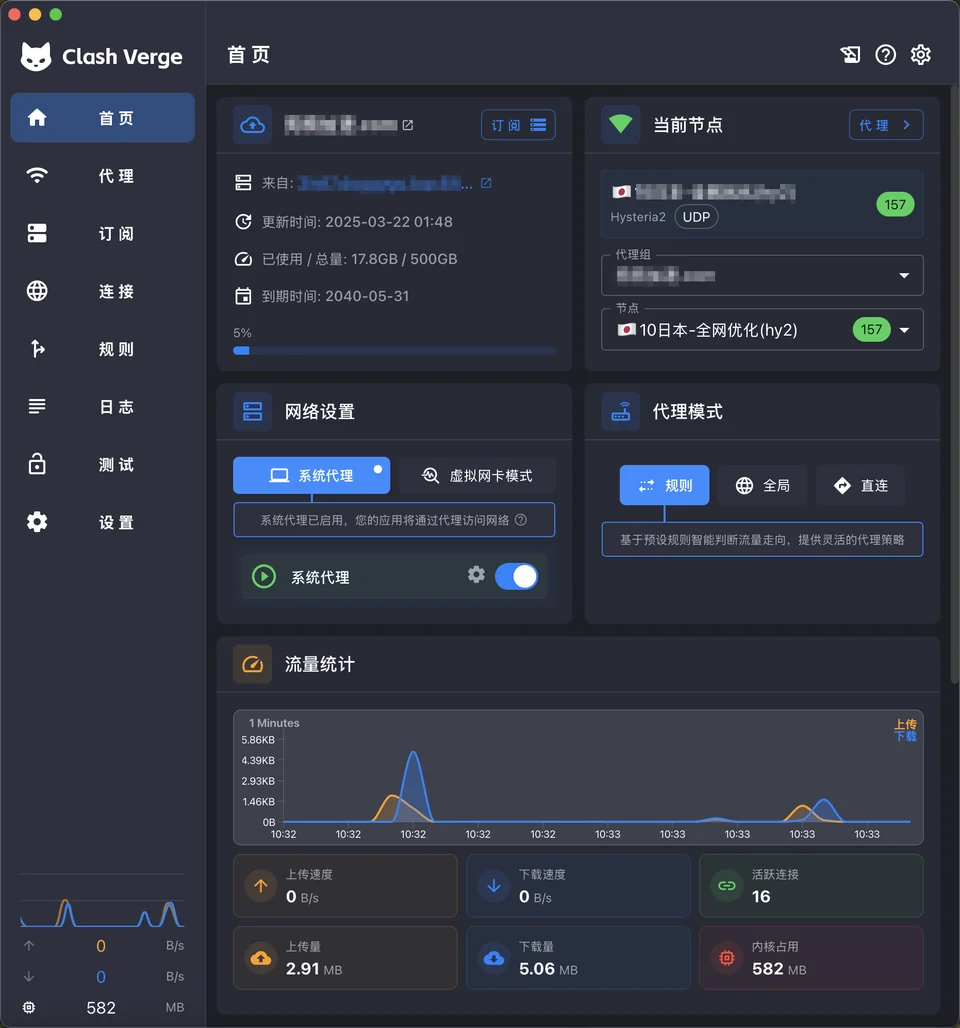
断网了怎么退回来
界面还打得开就最简单:回设置里把 TUN 关掉,虚拟网卡随即撤销,系统路由恢复原样,网络一般几秒内就回来。这也是为什么第一次开 TUN 时别急着把主窗口关掉。
要是界面卡住点不动,在托盘图标上右键退出程序。进程一结束,那块虚拟网卡就被系统释放,路由跟着还原。不需要重启电脑,也不用自己去网络连接里手动删网卡。
项目是什么
Clash Verge Rev 是基于 Tauri 的 Mihomo 图形客户端,支持配置管理、系统代理、TUN 模式、规则编辑和 WebDAV 备份。
TUN 改变流量进入内核的方式。先确认同一节点在普通代理下能工作,再验证需要 TUN 的应用,才容易判断问题出在节点、接管还是路由。
先做一份最小测试记录
记录操作系统、客户端与内核版本、当前节点,以及一个实际测试网址。保存当前配置;暂时保持规则和 DNS 设置不变。若基础连接本身就失败,先处理基础连接。
按当前系统要求启用服务与权限
服务模式、虚拟网卡和权限要求随系统而异,按当前版本的界面与说明处理。授权时确认对应的是刚安装的客户端。出现服务安装失败时先看错误,反复点击 TUN 开关无法替代服务排查。
打开 TUN 后复测相同请求
先测试原来能用的网址,再测试原先不读取系统代理的那个应用。分别查看请求是否进入内核,以及使用的规则和最终节点。TUN 已启动不等于所有请求都必须经过远端节点。
出现异常时做一次关闭对照
保持同一节点与目标,只关闭 TUN 再测。如果随开关稳定复现,重点查看路由、DNS 和与其他 VPN 的冲突;如果关闭后仍失败,再回到基础网络或节点排查。
不要同时启用多个争抢路由的 VPN 客户端。涉及办公 VPN 时先保留工作网络的原设置,按实际业务需求确定哪些连接应该走哪条路径。
恢复后记录哪项设置起了作用
一次只调整一项并复测。最终检查普通网页、需要接管的应用、局域网访问和客户端退出后的网络。保留有效配置与错误记录,下次升级后可以重复这组检查。
| 观察结果 | 排查方向 |
|---|---|
| TUN 未开时也失败 | 基础连接、节点或配置 |
| TUN 开启后才失败 | 服务权限、路由、DNS 或 VPN 冲突 |
| 浏览器正常,特定应用失败 | 应用接管与对应规则 |
| 公网正常,局域网异常 | 路由排除项与本地网络路径 |
操作中常见的疑问
- TUN 是否等于全局代理?
- 不是。TUN 是接入方式,全局或规则是进入内核后的路由选择,实际行为还受排除项与配置影响。
相关文档:Clash Verge Rev 使用文档 · Mihomo 配置文档